
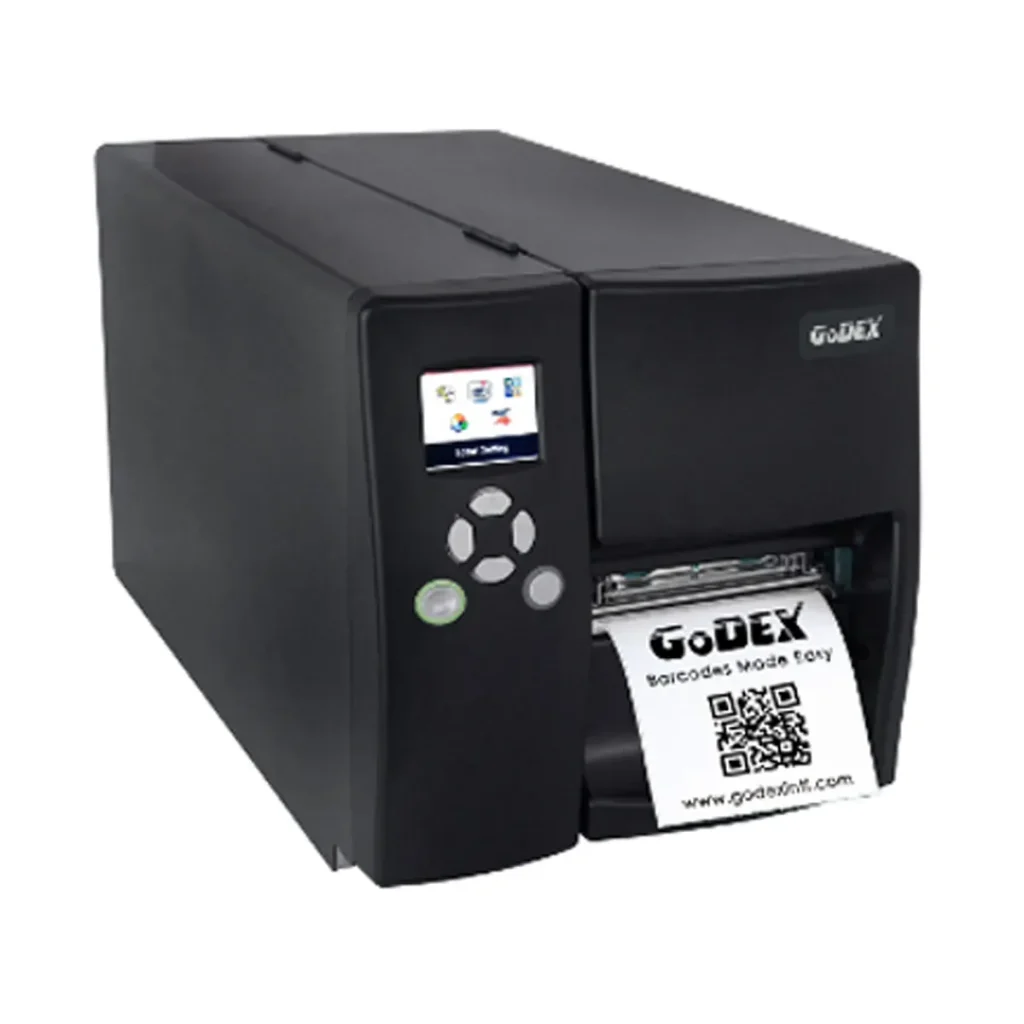
Godex yazıcı kurulumu, etiket üretiminde hızlı ve güvenilir çözümler sunan bir süreçtir. Bu süreçte Godex yazıcı sürücüsü kurulumu, resmi destek sayfalarından doğru sürücünün seçilmesiyle adım adım ilerler ve Godex yazıcı kurulumu adım adım kılavuzlarıyla netleşir. Bağlantı seçenekleri ve ağ yapılandırması, Godex yazıcı bağlantı sorunları çözümü yönünden önemli ipuçları içerir. Baskı ayarları, DPI ve konfigürasyon gibi kritik noktalar, Godex yazıcı konfigürasyonu ekseninde uyumlu bir başlangıç sağlar. Bu kılavuz, tek cihazlık kurulumlar ile ofis veya üretim ortamlarında hızlı ve güvenilir bir başlangıç için adım adım ilerler.
Bu konuyu farklı terimlerle ele alırsak, etiket basım cihazı kurulumu, termal yazıcı konfigürasyonu ve sürücü entegrasyonu gibi kavramlar birbirleriyle yakından bağlantılıdır. LSI yaklaşımıyla, Godex ile ilişkili anahtar kavramlar; etiket boyutu belirleme, baskı modu seçimi ve ağ üzerinden yazdırma gibi terimler üzerinden kapsamlı bir bağlam sağlar. Bu sayede kullanıcılar hem teknik adımları hem de bunların ardındaki ilişkileri daha kolay kavrar ve içerik aramalarında daha zengin sonuçlar elde eder. Ayrıca, ağ kurulumu, sürücü entegrasyonu ve kalibrasyon gibi konular bu alternatif terimler aracılığıyla da anlam kazanır ve web sayfası optimizasyonuna katkıda bulunur.
Godex yazıcı kurulumu adım adım: temel süreçler ve sürücü kurulumu
Bu bölüm, Godex yazıcı kurulumu sürecinin temel bileşenlerini adım adım özetler. Sürücü kurulumu, bağlantı seçenekleri ve kalibrasyon gibi ana adımlar, sorunsuz bir başlangıç için kritik öneme sahiptir ve bu kılavuzun odak noktasıdır.
Başarılı bir kurulum için önce hangi model ve seri numarasına sahip olduğunuzu kontrol edin, ardından Godex yazıcı sürücüsü kurulumu kapsamında resmi destek sayfasından cihazınıza uygun sürücüyü indirin ve kurulum sihirbazını takip edin. Bu süreç, sürücü kurulumu ve iletişim kurma adımlarını kapsar ve ileride hatasız iletişimin temelini oluşturarak baskı akışını hızlandırır.
Godex yazıcı sürücüsü kurulumu: doğru sürücüyü seçme ve kurulum ipuçları
Bu bölüm, Godex yazıcı sürücüsü kurulumu konusunda pratik ipuçları ve adım adım yönergeler sunar. Doğru sürücüyü belirlerken model ve işletim sistemi farklarını göz önünde bulundurmak gerekir.
Windows, macOS ve Linux için ayrıntılı adımlar ve ek sürücü paketleri üzerinde durulur; kurulum tamamlandığında yazıcının bilgisayarlar arasında görünmesi ve varsayılan yazıcı olarak seçilmesi, sonraki işlemler için temel adımı oluşturur.
Godex yazıcı konfigürasyonu: baskı modu, DPI ve etiket ayarları
Etiket boyutları ve baskı parametreleri, Godex yazıcı konfigürasyonu kapsamındaki temel ayarlardır. DPI, baskı modu ve etiket genişliği gibi değerler doğru ayarlanmazsa hizalama ve baskı kalitesi sorunları ortaya çıkabilir.
Sensor konumlandırması, tur sensörü ve test baskıları ile ince ayar yapılır. Bu bölümde ayrıca farklı etiket tipleri için profiller oluşturmayı ve gerekli ayarları kaydetmeyi ele alıyoruz.
Godex yazıcı bağlantı sorunları çözümü: USB, ağ ve güvenlik ipuçları
USB, Ethernet veya Wi‑Fi üzerinden bağlantı seçeneklerini değerlendirerek kurulum yapmak genellikle adım adım ilerlemeyi sağlar. USB çoğu kullanıcı için basit ve güvenilir bir çözümdür.
Ağ bağlantısında IP adresi atama, cihaz ekleme ve sürücü uyumluluk sorunları sık karşılaşılan konulardır; güvenlik duvarı veya ağ ayarları engellerse ağ yöneticisinden yardım alın. Bu süreçte Godex yazıcı bağlantı sorunları çözümü kavramı sıkça gündeme gelir.
Ağ üzerinden yazdırma için en iyi uygulamalar
Ağ üzerinden yazdırma, çok kullanıcılı ortamlarda iş akışını hızlandırır; yazıcıyı IP tabanlı olarak paylaşmak ve erişim kontrolü uygulamak önemlidir.
İş akışını hızlandırmak için kurulum sırasında sık kullanılan ayarları profiller olarak kaydedin, etiket boyutları ve DPI için şablonlar oluşturun ve ortak standartlar belirleyin.
Kalibrasyon, kalite kontrolleri ve bakım: güvenilir performans için Godex yazıcı kurulumu sonrası
Kalibrasyon, etiket genişliği ile baskı başlığı arasındaki uyumu sağlar; sensör konumu ve hizalamanın doğru olması için birkaç test baskısı gerekir.
Bakım ve güncelleme alışkanlığı kurun: düzenli temizlik, sürücü ve firmware güncellemelerini takip etmek, arıza riskini azaltır ve uzun vadeli performansı artırır.
Sıkça Sorulan Sorular
Godex yazıcı kurulumu adım adım nasıl yapılır?
Godex yazıcı kurulumu adım adım şu şekilde ilerler: Adım 1 – Godex yazıcı sürücüsü kurulumu: resmi Godex destek sayfasından modelinize uygun sürücüyü indirin ve kurulum kılavuzunu takip edin. Adım 2 – Bağlantı kurulumu yapmak: USB ile bağlayın veya ağ üzerinden kurulum için gerekli ayarları yapın. Adım 3 – Yazdırma ayarlarının yapılandırılması: etiket boyutu, DPI ve baskı modu gibi ayarları doğru girin. Adım 4 – Kalibrasyon ve kalite kontrolleri: etiket genişliği ve sensör konumlandırmasını kontrol edin. Adım 5 – Ağ üzerinden yazdırma ve konfigürasyon ipuçları: IP ataması ve şablonlar kaydedilerek kurulum tamamlanır; test sayfası ile doğrulayın.
Godex yazıcı sürücüsü kurulumu sırasında karşılaşılan yaygın hatalar ve çözümleri nelerdir?
Godex yazıcı sürücüsü kurulumu sırasında yaygın hatalar sürücü uyumsuzluğu, eksik kurulum veya port hatasıdır. Çözüm olarak doğru sürücüyü resmi Godex sitesinden yeniden indirin, OS’nize uygun sürücüyü seçin ve kurulum sihirbazını izleyin. Kurulum bittikten sonra yazıcıyı doğru port üzerinden iletişime geçirip, cihazlar listesinde görünmesini ve varsayılan yazıcı olarak ayarlanmasını sağlayın. Windows, macOS veya Linux farkı gösterebileceğinden ilgili adımları işletim sistemine göre uygulayın ve gerekiyorsa ek sürücü paketlerini yükleyin.
Godex yazıcı bağlantı sorunları çözümü için hangi adımlar izlenmelidir?
Godex yazıcı bağlantı sorunları çözümü için şu adımları izleyin: USB kablo ve güç kaynağının sağlam olduğundan emin olun; yazıcının sürücünün bu bağlantıyı gördüğünü kontrol edin. Ağ üzerinden yazdırmayı tercih ettiyseniz yazıcının IP adresini yapılandırın ve bilgisayardan bu IP üzerinden yazdırmayı ekleyin. Test sayfası veya basit bir metin yazdırarak bağlantının çalıştığını doğrulayın. Sorun devam ederse ağ güvenlik duvarı veya ağ ayarlarını kontrol edin ve IP çatışması gibi sorunlar için ağ yöneticisinden yardım alın.
Godex yazıcı konfigürasyonu nasıl yapılır ve hangi ayarlar kritik öneme sahiptir?
Godex yazıcı konfigürasyonu şu temel ayarları kapsar: etiket boyutu, DPI (genelde 300–600 DPI aralığı), baskı modu ve sensör konumlandırması. Etiket genişliği ve tipine uygun konfigürasyonlar belirleyin ve gerektiğinde farklı etiket tipleri için profiller oluşturun. Konfigürasyonu tamamladıktan sonra bir test baskısı yapın ve sürücünün hatırladığı ayarları kaydedin. Ayrıca ağ üzerinden yazdırma kullanıyorsanız IP ve paylaşılan ayarları kaydederek kurulumları hızlı hale getirin.
Godex yazıcı kurulumu ağ üzerinden yazdırma için hangi konfigürasyonlar gerekir?
Ağ üzerinden yazdırma için Godex yazıcı kurulumu sırasında IP tabanlı yapılandırma gerekir. Yazıcının IP adresini belirleyin ve bilgisayarlardan bu IP üzerinden yazdırmayı yapılandırın. DPI, varsayılan yazıcı olarak ayarlama ve güvenlik/erişim kontrolleri gibi konfigürasyonları da tamamlayın. Ağ sorunlarına karşı IP çatışmaları, sürücü uyumsuzluğu ve güvenlik duvarı engellerini kontrol edin. Kurulum tamamlandığında sık kullanılan iş akışları için şablonlar ve etiket boyutları ile baskı modunu kaydedin.
Godex yazıcı kurulumu sırasında kalibrasyon ve kalite kontrolleri nasıl gerçekleştirilir?
Kalibrasyon ve kalite kontrolleri için önce etiketi makineye yükleyin, sensörü doğru konuma getirerek başlangıç pozisyonunu ayarlayın. Ardından test baskıları yapıp etiket kenarlarının düzgün olduğunu kontrol edin ve gerekirse ayarlamaları tekrarlayın. Kalibrasyon tamamlandığında bir veya daha fazla baskı çalıştırarak tüm ayarların doğru çalıştığından emin olun. Özellikle yeni etiket tiplerinde veya sık baskı değişikliklerinde kalibrasyonu tekrarlamak baskı kalitesini korur.
| Bölüm | Ana Noktalar / İçerik |
|---|---|
| Gerekenler ve Hazırlıklar | Bilgisayar/terminal, güncel Godex sürücüsü, USB/ağ kabloları, yeterli güç kaynağı ve etiketiyle uyumlu baskı ruloları. Resmi Godex destek sayfalarından sürücü indirme, model/seri numarasını kontrol etme ve kullanılan etiket tipine uygun boyut doğrulaması yapma. |
| Adım 1 — Doğru sürücünün indirilmesi ve kurulması | Resmi Godex destek sayfasında modele uygun sürücüyü seçin; işletim sisteminizi belirtin; kurulum sihirbazını takip edin; sürücüyle birlikte gelen araçları kurun; yazıcıyı uygun port üzerinden yapılandırın; yazıcıyı cihazlar listesinde görünür ve varsayılan yapın. |
| Adım 2 — Bağlantı kurulumunu yapmak | USB ile bağlanmayı tercih edin veya Ethernet/Wi‑Fi üzerinden ağ kurulumunu seçin. USB’da güç ve sürücünün görünürlüğünü doğrulayın; ağ için IP adresini yapılandırın ve yazıcıyı bu IP üzerinden ekleyin. Test sayfası yazdırarak bağlantıyı teyit edin. |
| Adım 3 — Yazdırma ayarlarının yapılandırılması | Etiket boyutu, DPI (300–600 aralığında) ve baskı modu gibi ayarları belirleyin. Etiket genişliğini doğru girin; sensör konumlandırması ve tur sensörü ayarlarını kontrol edin. Test baskıları ile en uygun ayarları belirleyin ve sürücünün hatırlayacağı ayarları not alın. |
| Adım 4 — Kalibrasyon ve kalite kontrolleri | Etiket genişliği ile baskı başlığı uyumunu kalibrasyonla sağlayın; test baskılarıyla kenar hizalamasını kontrol edin; gerekli durumlarda adımları tekrarlayın. Kalibrasyon birkaç test baskısı gerektirebilir ve uygunluk kontrolünü sağlar. |
| Adım 5 — Ağ üzerinden yazdırma ve konfigürasyon ipuçları | IP tabanlı yazdırma için yazıcının IP adresini belirleyin ve bilgisayarlardan bu IP üzerinden yazdırmayı yapılandırın. DPI ayarları ve varsayılan yazıcı olarak ayarlama yapın; ağ güvenliği ve erişim kontrollerine dikkat edin. Çok kullanıcılı ortamlar için şablonlar ve profil kaydı oluşturun; karşılaşılan yaygın ağ sorunlarına (IP çatışmaları, sürücü uyumsuzlukları) karşı ağ yöneticisinden destek alın. |
| Olası sorunlar ve çözümler | Sürücü uyumsuzluğu: doğru sürücüyü resmi Godex sitesinden yeniden indirin ve kurun. Yazıcı görünmüyor/port hatası: kabloları ve güvenlik ayarlarını kontrol edin. Yanlış etiket boyutu: etiket genişliği ve DPI’yı yeniden ayarlayın. Kalibrasyon hatası: sensör konumunu tekrar kontrol edin. Yazdırma kalitesi düşükse DPI ve baskı modu ile sensör ayarlarını optimize edin. |
| Kullanım ipuçları ve bakım tavsiyeleri | Etiketleri doğru yükleyin ve ruloların düzgün dönmesini sağlayın; sürücü ve yazılım güncellemelerini takip edin; temizlik (baskı kafası ve sensörler) için üretici yönergelerini uygulayın; farklı etiket tipleri için ayrı DPI ve baskı profilleri oluşturun; ağ üzerinden yazdırmada güvenlik ve erişim kontrollerini yönetin; kalibrasyonu düzenli olarak tekrarlayın. |
| Sonuç ve özet | Godex yazıcı kurulumu, sürücü kurulumu, bağlantı kurulumları ve kalibrasyon adımlarını kapsayan bir süreçtir. Adım adım yaklaşım yeni kullanıcılar için faydalıdır. Uygun sürücü indirme ve doğru etiket boyutlarının kullanılması, kurulumun başarısını belirler. Ağ üzerinden yazdırma ile çok kullanıcılı iş akışları hızlandırılır; güvenlik ve erişim kontrolleri önemlidir. Kalibrasyon ve bakım uzun vadeli performans için kritiktir. Resmi Godex kaynaklarına başvurmak, sürücüler ve firmware güncellemeleri için en güncel bilgileri sağlar. |
Özet
table created